Prime Videoをテレビで見たいけれど、「何を使えばいいのかわからない」「設定が難しそう」と感じる人は多いです。
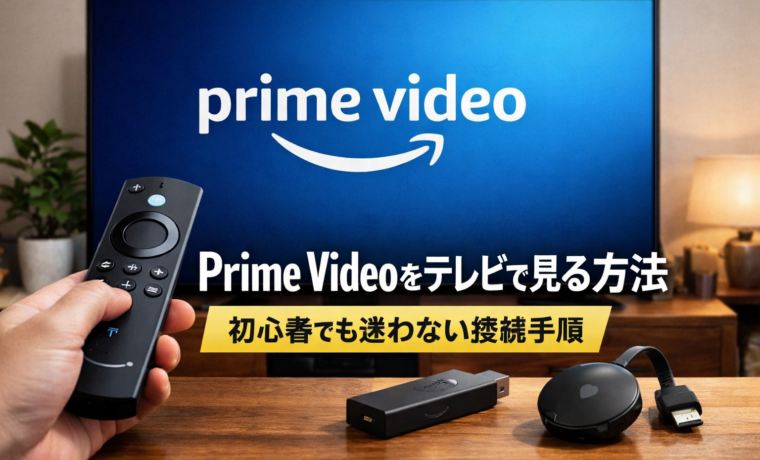
実際には、Prime Videoをテレビで見る方法はいくつかあり、スマートテレビのアプリを使う方法、Fire TV Stickを使う方法、Chromecastでキャストする方法などがあります。Amazon公式でも、Prime Videoはスマートテレビ、Fire TV、Chromecast、セットトップボックスなど複数の対応デバイスで利用できると案内しています。
この記事では、Prime Videoをテレビで見る方法を初心者向けにやさしく解説します。
「いちばん簡単な方法はどれか」「接続できないときはどうすればいいか」までまとめているので、初めてでも迷わず進めやすいです。Amazon公式では、Fire TVでの視聴方法や、スマホからテレビへのキャスト方法、対応デバイスの種類をそれぞれ案内しています。
Prime Videoをテレビで見る方法は主に4つ
Prime Videoをテレビで見る方法は、主に次の4つです。
- スマートテレビにPrime Videoアプリを入れて見る
- Fire TV Stickをテレビにつないで見る
- Chromecastを使ってスマホからテレビに映す
- ゲーム機やセットトップボックスで見る
Amazon公式では、Prime Videoがスマートテレビ、Fire TV/Fire TV Stick、Chromecast、ゲーム機、セットトップボックスとメディアプレーヤーなどで利用できると案内しています。
初心者にいちばんおすすめなのはFire TV Stick
結論からいうと、初心者にいちばんわかりやすいのはFire TV Stickです。
理由は、テレビのHDMI端子に挿して、画面の案内どおりに進めるだけで使いやすく、Prime Videoとの相性も良いからです。Amazon公式でもFire TV端末のセットアップや、Fire TV上でPrime Videoを視聴する方法を案内しています。
方法1:スマートテレビでPrime Videoを見る方法
Prime Video対応のスマートテレビなら、テレビ本体にアプリを入れて視聴できます。
Amazon公式では、Prime Videoアプリを利用できるスマートテレビの案内ページを用意しており、メーカーやモデルによって使える機能が異なることも案内しています。
手順
- テレビの電源を入れる
- アプリ一覧からPrime Videoアプリを探す
- まだ入っていない場合はインストールする
- Prime Videoアプリを開く
- Amazonアカウントでログイン、またはデバイス登録をする
- 見たい作品を選んで再生する
Amazon公式では、Prime Videoアプリを検索してインストールし、アプリを開いてデバイス登録する流れを案内しています。
この方法が向いている人
- すでにスマートテレビを使っている人
- できるだけ追加機器を買いたくない人
- リモコン1本で操作したい人
注意点
テレビのモデルによっては、Prime Videoアプリに非対応の場合があります。
Amazon公式でも、対応デバイスやスマートテレビで利用できる機能は、使用するモデルにより異なると案内しています。
方法2:Fire TV StickでPrime Videoを見る方法
Prime Videoをテレビで見る方法として、いちばん手軽で失敗しにくいのがFire TV Stickです。
Amazon公式では、Fire TV端末をセットアップし、ホーム画面や検索、Prime VideoアプリからPrime Videoコンテンツにアクセスできると案内しています。
接続手順
- Fire TV StickをテレビのHDMI端子に挿す
- 電源アダプターをつなぐ
- テレビの入力切替をHDMIにする
- 画面の案内に沿ってWi-Fi接続をする
- Amazonアカウントでサインインする
- ホーム画面またはPrime Videoアプリから作品を選ぶ
Amazon公式では、Fire TV端末のセットアップ手順や、Fire TVでPrime Videoへアクセスする方法を案内しています。
Fire TV Stickが向いている人
- テレビにアプリが入っていない人
- スマートテレビではないテレビを使っている人
- Prime Video以外の動画配信サービスもテレビで見たい人
方法3:ChromecastでPrime Videoをテレビに映す方法
スマホにPrime Videoアプリが入っている場合は、Chromecastを使ってテレビに映す方法もあります。
Amazon公式では、スマホとChromecastを同じWi-Fiに接続し、Prime Videoアプリのキャストアイコンから利用する方法を案内しています。
手順
- テレビの電源を入れる
- Chromecastをテレビにつなぐ
- スマホとChromecastを同じWi-Fiに接続する
- スマホでPrime Videoアプリを開く
- キャストアイコンをタップする
- 接続先のChromecast端末を選ぶ
- 見たい作品を再生する
Amazon公式では、キャスト時にテレビとスマホが同じWi-Fiネットワークに接続されている必要があると案内しています。
この方法が向いている人
- すでにChromecastを持っている人
- スマホ操作に慣れている人
- テレビに直接ログインするのが面倒な人
方法4:ゲーム機やセットトップボックスで見る方法
Prime Videoは、対応するゲーム機やセットトップボックス、メディアプレーヤーでも視聴できます。
Amazon公式では、ゲーム機向けPrime Videoアプリや、セットトップボックスとメディアプレーヤーでのPrime Video利用について案内しています。
向いている人
- すでに家庭用ゲーム機を持っている人
- 別の機器を追加購入したくない人
- ふだんからゲーム機をテレビに接続している人
どの方法がいちばん簡単?初心者向けおすすめ比較
初心者におすすめの順番は、次の通りです。
1位:Fire TV Stick
接続後の操作がわかりやすく、Prime Videoとの相性も良いです。
Amazon公式でもFire TV端末での視聴とセットアップ情報がまとまっています。
2位:スマートテレビのアプリ
すでに対応テレビを使っているなら、追加機器なしで始められます。
ただし、テレビの機種ごとに対応状況や使える機能が異なります。
3位:Chromecast
すでに持っていれば便利ですが、同じWi-Fi接続など条件があります。
4位:ゲーム機
使える人には便利ですが、初心者向けとしては少し操作が複雑になりやすいです。Prime Video対応ゲーム機はありますが、普段ゲーム機を使わない人にはやや遠回りです。
Prime Videoをテレビで見る前に確認したいこと
テレビでPrime Videoを見る前に、次の3つを確認しておくとスムーズです。
Prime Video対応デバイスかどうか
Amazon公式では、Prime Videoの対応デバイス一覧を案内しています。
スマートテレビ、Fire TV、ゲーム機、Blu-rayプレーヤー、セットトップボックスなどが対象です。
Wi-Fiにつながっているか
特にFire TV StickやChromecastでは、インターネット接続が必要です。
Chromecast利用時は、スマホとChromecastが同じWi-Fi接続である必要があります。
Amazonアカウントにログインできるか
Prime Videoアプリを使うには、Amazonアカウントでサインイン、またはデバイス登録が必要です。
Prime Videoがテレビで見られないときの対処法
「接続したのに映らない」「再生できない」というときは、次を確認してみてください。
テレビの入力切替が合っているか確認する
Fire TV StickやChromecastをつないだ場合は、テレビ側の入力を正しいHDMIに切り替える必要があります。
初心者のつまずきで多いポイントです。
Wi-Fiを入れ直す
Amazon公式では、Fire TVでPrime Videoをストリーミングできない場合、モデムやルーターの電源を抜いて30秒待ってから再起動する方法を案内しています。
アプリや端末を再起動する
Amazon公式では、Prime Videoの再生問題がある場合、Prime Videoアプリや接続端末を閉じて再起動することを案内しています。
Fire TV側の不具合を確認する
Amazon公式では、Fire TVの音声・映像・アプリ関連のトラブルシューティングも案内しています。
Prime Videoをテレビで見る方法に関するよくある質問
Prime Videoは普通のテレビでも見られますか?
スマートテレビでなくても、Fire TV StickやChromecastなどの機器を使えば視聴可能です。Amazon公式でも、Prime Videoは複数の対応デバイスで利用できると案内しています。
追加料金はかかりますか?
Prime Video自体の利用条件とは別に、Fire TV StickやChromecastなどの機器を使う場合は、その機器代がかかります。
ただし、スマートテレビにPrime Videoアプリが入っているなら、追加機器なしで見られる場合があります。
いちばん簡単な方法はどれですか?
初心者には、Fire TV Stickを使う方法がいちばんわかりやすいです。テレビのHDMI端子に挿して、画面の案内に沿って設定すれば始めやすいからです。Amazon公式でもFire TV端末のセットアップやPrime Video視聴方法をまとめています。
まとめ
Prime Videoをテレビで見る方法はいくつかありますが、初心者にとってわかりやすいのは次の3つです。
- スマートテレビのPrime Videoアプリを使う
- Fire TV Stickを使う
- Chromecastでスマホからテレビに映す
Amazon公式では、Prime Videoがスマートテレビ、Fire TV、Chromecast、ゲーム機、セットトップボックスなどに対応していることを案内しています。
この中でも、はじめて使う人にはFire TV Stickが特にわかりやすいです。
一方で、すでにスマートテレビを持っているなら、アプリを入れるだけで始められる場合もあります。自分のテレビや使い方に合った方法を選べば、Prime Videoは大きな画面でぐっと見やすくなります。
要点まとめ
- Prime Videoはテレビで見る方法が複数ある
- 初心者にはFire TV Stickが使いやすい
- スマートテレビなら追加機器なしで見られる場合がある
- Chromecastはスマホ操作に慣れている人向き
- 見られないときは入力切替・Wi-Fi・再起動を確認する