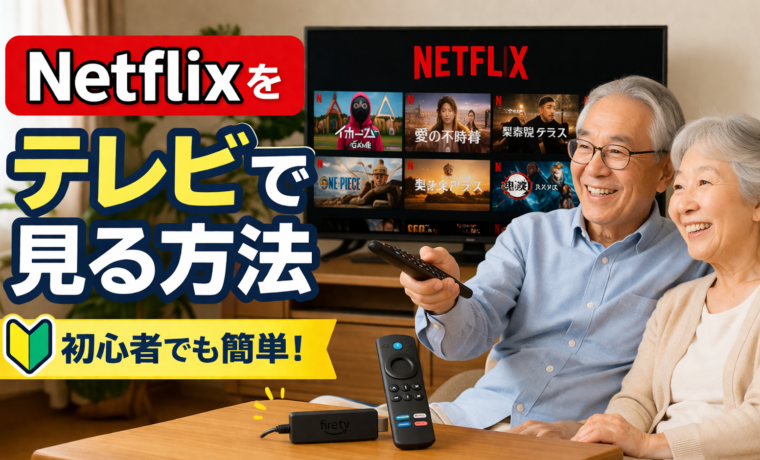
Netflixをテレビで見たいけれど、「何を使えばいいのかわからない」「設定が難しそう」と感じる人は多いです。
Netflixは、対応するスマートテレビ、ストリーミング端末、ゲーム機などで視聴できます。Netflix公式でも、Netflixアプリに対応したスマートテレビ、ストリーミングプレーヤー、ゲーム機などでテレビ視聴できると案内しています。
この記事では、Netflixをテレビで見る方法を初心者向けにやさしく解説します。
「いちばん簡単な方法はどれか」「テレビに映らないときはどうすればいいか」「字幕を見やすくするにはどうすればいいか」まで、まとめてわかるようにしました。Netflix公式では、テレビ向けの新しい画面構成が順次展開されているため、テレビや機器によって見え方が少し違う場合があります。
Netflixをテレビで見る方法は主に4つ
Netflixをテレビで見る方法は、主に次の4つです。
- スマートテレビのNetflixアプリで見る
- Fire TV Stickなどのストリーミング端末で見る
- Chromecastなどでスマホからテレビに映す
- ゲーム機で見る
Netflix公式では、Netflixは対応スマートテレビ、ストリーミングプレーヤー、ゲーム機など、インターネット接続できてNetflixアプリが使える端末で視聴できると案内しています。
初心者におすすめなのはストリーミング端末
結論からいうと、初心者にいちばんわかりやすいのはFire TV Stickのようなストリーミング端末を使う方法です。
理由は、テレビのHDMI端子につなぎ、画面の案内どおりに進めれば始めやすいからです。Netflix公式でも、TVストリーミング端末は対応デバイスに含まれています。
方法1:スマートテレビでNetflixを見る方法
最近のスマートテレビなら、最初からNetflixアプリが使えることがあります。
Netflix公式でも、対応スマートテレビでNetflixを利用できると案内しています。メーカーごとの使い方ページもあり、LGやTCLなどでは、テレビのアプリ一覧や接続メニューからNetflixを起動してサインインする流れが案内されています。
手順
- テレビの電源を入れる
- ホーム画面やアプリ一覧からNetflixを探す
- Netflixアプリを開く
- メールアドレスとパスワードでログインする
- 見たい作品を選んで再生する
Netflix公式のテレビ向け案内でも、Netflixアプリを開いて**Sign In(ログイン)**し、アカウントを接続して視聴する流れが示されています。
この方法が向いている人
- すでにスマートテレビを使っている人
- 追加機器を買いたくない人
- リモコン1本で操作したい人
ただし、古いテレビではNetflixが使えないことがあります。Netflix公式でも、対応外になった端末では「この端末ではNetflixを利用できなくなります」と表示される場合があると案内しています。
方法2:Fire TV Stickなどのストリーミング端末で見る方法
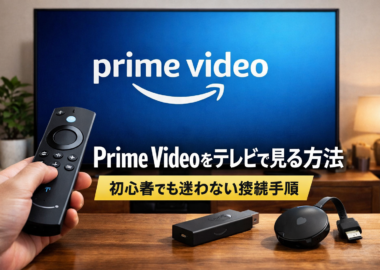
テレビにNetflixアプリがない場合や、もっと簡単に使いたい場合は、Fire TV Stickのようなストリーミング端末を使う方法が便利です。
Netflix公式では、Netflixは対応するTVストリーミングプレーヤーで視聴できると案内しています。
接続手順
- ストリーミング端末をテレビのHDMI端子に挿す
- 電源をつなぐ
- テレビの入力切替を該当するHDMIにする
- Wi-Fiに接続する
- Netflixアプリを開く
- ログインして再生する
この方法なら、スマートテレビでなくてもNetflixをテレビで見られます。Netflix公式の対応デバイス案内でも、ストリーミングプレーヤーは主要な視聴手段の1つとして案内されています。
この方法が向いている人
- 普通のテレビでNetflixを見たい人
- Prime VideoやYouTubeなど他の動画配信もまとめて見たい人
- 高齢の家族にも説明しやすい方法を探している人
方法3:スマホからテレビに映す方法
スマホのNetflixアプリを使ってテレビに映す方法もあります。
ただし、機器や環境によって使い方が変わるため、スマートテレビやストリーミング端末より少しわかりにくいことがあります。Netflix公式は、テレビ視聴の基本として対応TVやストリーミング端末を案内しており、テレビでの利用はNetflixアプリ対応機器が中心です。
この方法が向いている人
- スマホ操作に慣れている人
- すでにキャスト対応機器を持っている人
- テレビのアプリや端末操作よりスマホの方が使いやすい人
ただし、うまく映らないときは、Wi-Fi接続や対応機器の確認が必要です。初心者には、最初からストリーミング端末を使う方がわかりやすいことが多いです。
方法4:ゲーム機で見る方法
Netflixは、対応するゲーム機でもテレビ視聴できます。
Netflix公式でも、ゲーム機は対応デバイスに含まれており、Xbox向けの利用案内では、アプリをインストールしてログインする手順が案内されています。
向いている人
- すでにゲーム機をテレビにつないでいる人
- 追加機器を増やしたくない人
- 普段からゲーム機の操作に慣れている人
ゲーム機に慣れていない人には、Fire TV Stickなどの方が使いやすいです。
どの方法がいちばん簡単?初心者向けおすすめ順
初心者におすすめの順番は、次の通りです。
1位:ストリーミング端末
テレビが古くても使いやすく、対応アプリもそろいやすいです。
Netflix公式でも、TVストリーミングプレーヤーは正式な対応デバイスです。
2位:スマートテレビのアプリ
対応テレビをすでに持っているなら、追加費用が少なく済みます。
ただし、機種によってNetflixの使い方が少し違います。
3位:ゲーム機
すでに持っているなら便利ですが、ゲーム機を使い慣れていない人には少し遠回りです。
4位:スマホから映す方法
慣れている人には便利ですが、接続条件があるため初心者向けとしてはやや不安定です。
Netflixをテレビで見る前に確認したいこと
テレビでNetflixを見る前に、次の3つを確認しておくとスムーズです。
Netflix対応端末かどうか
Netflix公式では、対応スマートテレビ、ストリーミングプレーヤー、ゲーム機などで視聴できると案内しています。対応外の古い端末では利用できない場合があります。
インターネットにつながっているか
Netflix視聴にはインターネット接続が必要です。
テレビや端末がWi-Fiに正しく接続されていないと、再生できません。接続エラー時の案内でも、まずインターネット接続確認が基本になっています。
プランと端末の相性
Netflix公式では、「お使いのプランはこの端末でのストリーミングに対応していません」と表示される場合、端末の更新が必要だったり、一部プランと端末の組み合わせに制限があることを案内しています。
Netflixがテレビで見られないときの対処法
「接続したのに映らない」「Netflixにつながらない」というときは、次を確認してみてください。
テレビの入力切替を確認する
ストリーミング端末を使っている場合は、テレビの入力が正しいHDMIになっていないと映りません。
初心者が最初につまずきやすい部分です。
ネット接続を確認する
Netflix公式では、「Unable to connect to Netflix」のエラーは、端末内のデータ更新が必要な場合や、ネットワークが原因で発生すると案内しています。まずはインターネット接続を確認します。
アプリや端末を再起動する
Netflix公式では、アプリが落ちる、閉じる、動かない場合、端末内のデータを更新するために再起動やキャッシュ削除などを案内しています。特にFire TVでは、Netflixアプリのデータやキャッシュを消してから本体を再起動する手順が案内されています。
Netflix側の障害を確認する
まれにNetflix自体の障害でつながりにくいことがあります。
Netflix公式のサービスステータスページでは、現在サービス障害が起きているか確認できます。
Netflixの字幕や音声をテレビで見やすくする方法
Netflixは字幕や音声言語の切り替えができます。
Netflix公式では、再生中に字幕・音声設定を変更できること、さらに字幕の見た目を変更できることを案内しています。
字幕を変更する
作品を再生中に、プレーヤーの字幕や音声メニューから変更します。
テレビやストリーミング端末では、再生中に一時停止して画面下のプレーヤー操作から設定する方法が案内されています。
字幕の見た目を変える
Netflix公式では、字幕の見た目を変更できること、ただし一部の言語やテレビ端末では使えない場合があることを案内しています。テレビやストリーミング端末では、設定変更後にNetflixアプリのSettings → Get Help → Reloadが必要な場合があります。
音声を切り替える
Netflix公式では、再生中に音声言語を選べると案内しています。
吹き替えで見たいときや日本語音声に変えたいときに便利です。
Netflixをテレビで見る方法に関するよくある質問
Netflixは普通のテレビでも見られますか?
はい。スマートテレビでなくても、対応するストリーミング端末やゲーム機をテレビにつなげば見られます。Netflix公式でも、TVストリーミングプレーヤーやゲーム機は対応デバイスに含まれています。
いちばん簡単な方法はどれですか?
初心者には、Fire TV Stickのようなストリーミング端末を使う方法がわかりやすいです。
テレビのHDMIにつないでWi-Fi接続し、Netflixにログインすれば始めやすいからです。Netflix公式でもストリーミングプレーヤーを正式対応機器として案内しています。
字幕を大きくできますか?
できます。Netflix公式では、字幕やクローズドキャプションの見た目を変更できると案内しています。ただし、一部のテレビ端末や言語では利用できない場合があります。
まとめ
Netflixをテレビで見る方法はいくつかありますが、初心者が始めやすいのは次の3つです。
- スマートテレビのNetflixアプリを使う
- Fire TV Stickなどのストリーミング端末を使う
- ゲーム機や対応機器を使う
Netflix公式では、Netflixは対応スマートテレビ、ストリーミングプレーヤー、ゲーム機などで視聴できると案内しています。古い端末では非対応になる場合があるため、対応機器かどうかの確認も大切です。
この中でも、初めて使う人にはストリーミング端末がいちばんわかりやすいです。
一方で、すでにスマートテレビを使っているなら、追加機器なしで始められる場合もあります。自分のテレビ環境に合った方法を選べば、Netflixを大きな画面でゆっくり楽しめます。字幕や音声設定も調整できるので、見やすさ重視の人にも向いています。
要点まとめ
- Netflixはテレビで見る方法が複数ある
- 初心者にはストリーミング端末が使いやすい
- スマートテレビなら追加機器なしで見られる場合がある
- 見られないときは入力切替・ネット接続・再起動を確認する
- 字幕や音声は設定で見やすく変えられる