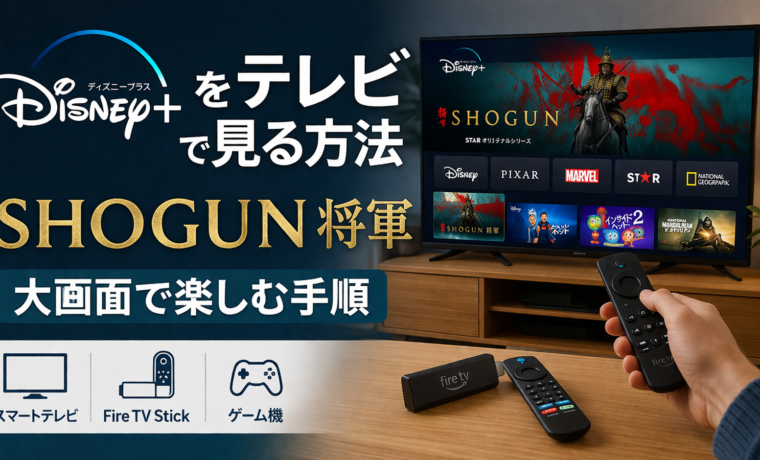
Disney+をテレビで見たいけれど、「何を使えばいいのかわからない」「設定が難しそう」と感じる人は多いです。
とくにSHOGUN将軍のような話題作は、スマホよりもテレビの大きな画面でじっくり見たいですよね。
Disney+公式では、Disney+はスマートテレビ、スティック型ストリーミングデバイス、ゲーム機、セットトップボックスなどに対応していると案内しています。つまり、今あるテレビの環境に合わせて方法を選べば、Disney+をテレビで見ることは十分可能です。
この記事では、Disney+をテレビで見る方法を初心者向けにやさしく解説します。
あわせて、SHOGUN将軍を大画面で楽しむためのおすすめの見方や、映らないときの対処法までまとめました。Disney+の公式作品ページでも、Shōgun はDisney+で視聴できる作品として案内されています。動画
配信をテレビで見る方法をまとめて知りたい方は、先に
「シニア向け|動画配信をテレビでやさしく見る方法まとめ」
もあわせてチェックしてみてください。
Disney+をテレビで見る方法は主に4つ
Disney+をテレビで見る方法は、主に次の4つです。
- スマートテレビのDisney+アプリで見る
- Fire TV Stickなどのストリーミング端末で見る
- ゲーム機で見る
- スマホからテレビへ映す
Disney+公式では、Disney+がスマートテレビ、ストリーミングスティック、ゲーム機、セットトップボックスなどで利用できると案内しています。
初心者にいちばんおすすめなのはストリーミング端末
結論からいうと、初心者にいちばんわかりやすいのはFire TV Stickのようなストリーミング端末を使う方法です。
テレビの差し込み口につなぎ、画面の案内どおりに進めやすいからです。Disney+公式でも、Disney+はストリーミングスティック型デバイスでの視聴に対応しています。
方法1:スマートテレビでDisney+を見る方法
最近のスマートテレビには、最初からDisney+アプリを使えるものがあります。
この場合は追加機器を買わなくても、テレビ本体でDisney+を視聴できます。Disney+公式でも、スマートテレビは対応デバイスの1つとして案内されています。
手順
- テレビの電源を入れる
- アプリ一覧からDisney+アプリを探す
- Disney+アプリを開く
- 「ログイン」を選ぶ
- テレビ画面に表示された案内どおりにログインする
- 見たい作品を選んで再生する
Disney+公式では、スマートテレビやテレビ接続デバイスでDisney+を見るときは、アプリを起動してLog Inを選び、QRコードを読み取るか DisneyPlus.com/begin にアクセスしてログインする方法を案内しています。
この方法が向いている人
- すでに新しめのスマートテレビを使っている人
- 追加機器を増やしたくない人
- リモコン1本で操作したい人
ただし、テレビの機種によってはアプリが使えない場合があります。事前に対応端末かどうかを確認すると安心です。
方法2:Fire TV StickなどでDisney+を見る方法
テレビにDisney+アプリが入っていない場合や、もっと簡単に使いたい場合は、Fire TV Stickなどのストリーミング端末を使う方法が便利です。
Disney+公式でも、ストリーミングスティック型デバイスは対応端末に含まれています。
初心者にいちばんおすすめなのは、Fire TV Stickのようなストリーミング端末を使う方法です。
設定の流れをもっとくわしく知りたい方は、
「Fire TV Stickのやさしい使い方」
もあわせてご覧ください。
接続手順
- Fire TV StickをテレビのHDMI端子に挿す
- 電源をつなぐ
- テレビの入力切替をHDMIにする
- Wi-Fi接続をする
- Disney+アプリを開く
- ログインして再生する
この方法なら、スマートテレビでなくてもDisney+をテレビで見られます。
Prime VideoやNetflixなどもまとめて見たい人には、とくに使いやすい方法です。Disney+公式でも、テレビ接続デバイスでアプリを開いてログインする方法が案内されています。
この方法が向いている人
- 普通のテレビでDisney+を見たい人
- できるだけ簡単に始めたい人
- 他の動画配信サービスもテレビで見たい人
方法3:ゲーム機でDisney+を見る方法
Disney+は、対応するゲーム機でも視聴できます。
Disney+公式では、ゲーム機も対応デバイスの1つとして案内しています。
向いている人
- すでにゲーム機をテレビにつないでいる人
- 追加機器を買いたくない人
- ゲーム機の操作に慣れている人
ふだんゲーム機を使わない人には少し遠回りですが、すでに持っているなら便利な方法です。
方法4:スマホからテレビへ映す方法
Disney+公式では、スマートテレビやテレビ接続デバイスでDisney+を見る方法に加えて、キャストやスクリーン共有の選択肢にも触れています。つまり、スマホや別の端末からテレビへ映す方法が使える場合もあります。
向いている人
- スマホ操作に慣れている人
- すでにキャスト対応機器を持っている人
- テレビのアプリ操作よりスマホの方が使いやすい人
ただし、機器やWi-Fi環境によって接続条件が変わるので、初心者にはストリーミング端末の方がわかりやすいことが多いです。
SHOGUN将軍をテレビで見るならどの方法がいい?
SHOGUN将軍をじっくり楽しみたいなら、やはりテレビの大きな画面で安定して見られる方法がおすすめです。
Disney+の公式作品ページでも、Shōgun はDisney+で視聴できると案内されています。
SHOGUN将軍のような話題作は、スマホよりもテレビの大きな画面でじっくり見たいですよね。
作品の配信先や視聴情報を先に確認したい方は、
「SHOGUN将軍の配信はどこで見れる?」
も参考になります。
いちばんおすすめ
Fire TV Stickなどのストリーミング端末
理由は次の通りです。
- テレビ画面で見やすい
- 接続後の操作が比較的わかりやすい
- 他の配信サービスにも使いやすい
- 家族に教えやすい
すでに新しいテレビがあるなら
スマートテレビのDisney+アプリでも十分です。
追加機器なしで始められるなら、その方法がいちばん手軽です。
Disney+をテレビで見る前に確認したいこと
Disney+をテレビで見る前に、次の3つを確認しておくとスムーズです。
対応デバイスかどうか
Disney+公式では、対応デバイスとしてスマートテレビ、ストリーミングスティック、ゲーム機、セットトップボックスなどを案内しています。まずは自分の機器が対応しているか確認します。
インターネットにつながっているか
Disney+視聴にはインターネット接続が必要です。
Disney+公式では、接続速度を確認するためのインターネット接続テストも案内しています。
ログインできるか
Disney+公式では、スマートテレビやゲーム機でのログイン時に、テレビに表示される8桁コードを DisneyPlus.com/begin で入力する方法を案内しています。ログインに使うメールアドレスとパスワードも確認しておくと安心です。
Disney+がテレビで見られないときの対処法
「接続したのに映らない」「アプリが開かない」というときは、次を確認してみてください。
テレビの入力切替を確認する
ストリーミング端末を使っている場合は、テレビの入力が正しいHDMIになっていないと映りません。
最初につまずきやすいポイントです。
接続したのに映らないときは、入力切替やWi-Fi接続を確認してみましょう。
基本的な確認ポイントは、
「テレビに動画が映らないときの対処法」
でもまとめています。
Disney+アプリを再起動する
Disney+公式では、アプリが開かない、クラッシュする場合、アプリの再起動や端末の再起動などの対処を案内しています。
インターネット接続を確認する
Disney+公式では、再生やストリーミングに問題がある場合、まず対応デバイスかどうかの確認、インターネット接続の確認、他のアプリが使えるかの確認、アプリの再起動、端末の電源オフ/再起動を案内しています。
エラーコードを確認する
Disney+公式では、Error Code 83 のようなエラーについて、対応デバイスでアプリを起動しているか、インターネット接続が正常か、アプリや端末を再起動することなどを案内しています。
Disney+をテレビで見やすくするコツ
せっかくテレビで見るなら、見やすい設定も意識したいです。
Disney+公式では、プレーヤー設定で字幕や音声の設定にアクセスできることを案内しています。
字幕を確認する
海外ドラマや歴史ドラマでは、字幕の見やすさが大切です。
作品によっては字幕で見た方が内容を理解しやすいことがあります。
文字が小さく感じるときは、
「Disney+の字幕を見やすくする方法」
もチェックしてみてください。
音声設定を確認する
日本語音声や英語音声など、見やすい音声に切り替えると楽しみやすくなります。
Wi-Fi環境を整える
大画面で快適に見るには、インターネットが安定している方が安心です。
Disney+公式でも接続テストの案内があります。
Disney+をテレビで見る方法に関するよくある質問
Disney+は普通のテレビでも見られますか?
はい。スマートテレビでなくても、Fire TV Stickのようなストリーミング端末や対応ゲーム機を使えば見られます。Disney+公式でも、対応デバイスとして案内されています。
SHOGUN将軍はDisney+で見られますか?
見られます。Disney+の公式作品ページで、Shōgun はDisney+で視聴できる作品として案内されています。
いちばん簡単な方法はどれですか?
初心者には、Fire TV Stickなどのストリーミング端末を使う方法がわかりやすいです。
テレビの差し込み口につないで、画面の案内に沿って設定しやすいからです。Disney+公式でも、テレビ接続デバイスでのログイン方法を案内しています。
同時に何台まで見られますか?
Disney+公式では、Disney+は同時に最大4台までストリーミング可能と案内しています。家族で使うときの目安になります。
まとめ
Disney+をテレビで見る方法はいくつかありますが、初心者が始めやすいのは次の3つです。
- スマートテレビのDisney+アプリを使う
- Fire TV Stickなどのストリーミング端末を使う
- ゲーム機で見る
Disney+公式では、Disney+はスマートテレビ、ストリーミングスティック、ゲーム機、セットトップボックスなどで視聴できると案内しています。自分のテレビ環境に合った方法を選べば、Disney+を大画面で楽しめます。
とくにSHOGUN将軍のような作品は、テレビで見ると世界観をより楽しみやすいです。作品ページでもDisney+で視聴できることが案内されているので、まずは自分のテレビに合った方法を選んで、じっくり大画面で楽しんでみてください。
要点まとめ
- Disney+はテレビで見る方法が複数ある
- 初心者にはFire TV Stickなどのストリーミング端末が使いやすい
- スマートテレビなら追加機器なしで見られる場合がある
- SHOGUN将軍はDisney+で視聴できる
- 見られないときは入力切替・ログイン・ネット接続を確認する
ほかの動画配信サービスをテレビで見る方法も知りたい方は、こちらも参考にしてください。
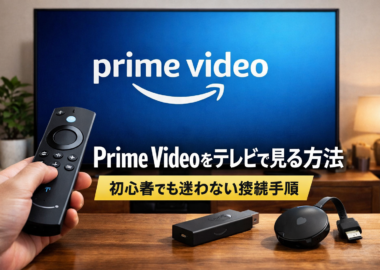
- Prime Videoをテレビで見る方法
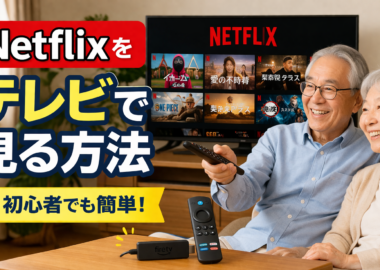
- Netflixをテレビで見る方法
- ABEMAをテレビで見る方法